
SO-101を組み立てよう
演習内容
WindowsのPowerShellを使い、モーターID設定、組み立て、キャリブレーションの順に進めます。以下のポート名とアーム名は例です。自分の環境で確認した値に置き換えてください。
1. 公式手順を確認する
SO-101の公式ドキュメントを最後まで読み、Joint 1〜6の組み立て動画も確認します。モーターIDは、アームを組み立てる前に設定します。
2. 作業環境を有効化し、USBポートを調べる
PowerShellを開くたびに、LeRobotをインストールした環境を有効化します。
conda activate lerobotフォロワーとリーダーを1本ずつ接続し、それぞれのUSBポートを確認します。
lerobot-find-port画面の指示に従ってUSBケーブルを抜き、表示されたポート名を記録します。Windowsでは、COM3やCOM4のような名前になります。
3. モーターの種類を確認する
フォロワーのモーターは6個ともギア比が1/345です。リーダーのモーターは、取り付ける関節によってギア比が異なります。モーターを混ぜる前に確認します。
| リーダーの関節 | ID | ギア比 |
|---|---|---|
| Base / Shoulder Pan(土台の回転) | 1 | 1/191 |
| Shoulder Lift(肩の上下) | 2 | 1/345 |
| Elbow Flex(肘) | 3 | 1/191 |
| Wrist Flex(手首の曲げ) | 4 | 1/147 |
| Wrist Roll(手首の回転) | 5 | 1/147 |
| Gripper(グリッパー) | 6 | 1/147 |
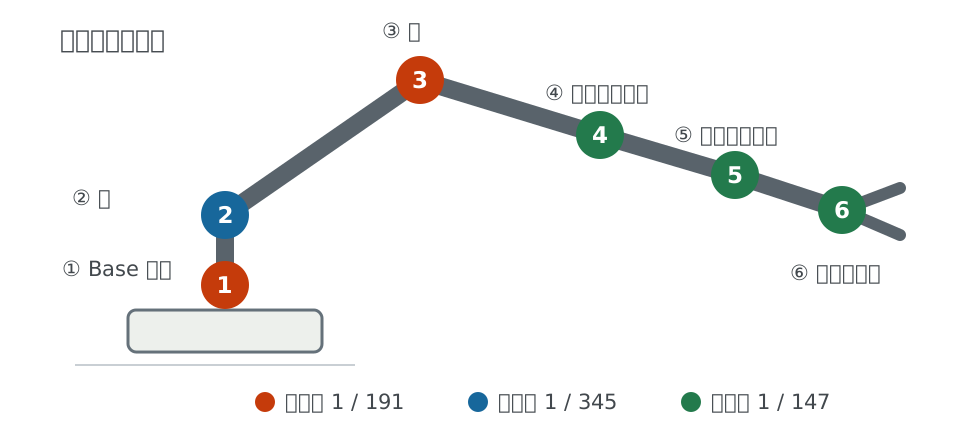
Figure 1:リーダーアームの関節番号(モーターID)とギア比
4. モーターIDを設定する
コントローラー基板には、指示されたモーターを1個だけ接続します。フォロワーとリーダーに対して、それぞれコマンドを実行します。
lerobot-setup-motors `
    --robot.type=so101_follower `
    --robot.port=COM4
lerobot-setup-motors `
--teleop.type=so101_leader `
--teleop.port=COM3画面には、グリッパーから順番に接続するモーターが表示されます。'gripper' motor id set to 6のように表示されたら、次のモーターへ進みます。ID 6から1まで設定し、完了したモーターにはマスキングテープでID番号を貼ります。
5. アームを組み立てる
3Dプリントパーツのサポート材をすべて除去し、公式動画に従って土台からJoint 1〜6の順に組み立てます。各モーターには、組み込む前に3ピンケーブルを1本挿します。最後にモーターを数珠つなぎにし、ID 1のモーターからコントローラー基板へ接続します。
3ピンケーブルは、モーターにある2つのポートのどちらへ挿しても構いません。パーツが最後まではまらない場合は、凸側をやすりで少しずつ削り、削るたびにはまり具合を確認します。
6. キャリブレーションする
アームごとに名前を決めます。この名前でキャリブレーション結果が保存されるため、記録して以後も同じ名前を使います。
lerobot-calibrate `
    --robot.type=so101_follower `
    --robot.port=COM4 `
    --robot.id=utaf_follower_01
lerobot-calibrate `
--teleop.type=so101_leader `
--teleop.port=COM3 `
--teleop.id=utaf_leader_01全関節を可動域の中央にしてEnterを押し、その後、各関節を端から端まで動かします。
エラーが出たとき
電源、PCと基板をつなぐUSBケーブル、基板とモーターをつなぐ3ピンケーブルを確認します。Waveshare基板を使う場合は、2つのジャンパーがBチャンネル(USB)側にあることも確認します。
condaを認識しない場合は、次のコマンドを一度実行してPowerShellを開き直します。
conda init powershell日本語版Windowsで文字化けやクラッシュが起きる場合は、コマンドの前に次を実行します。
$env:PYTHONUTF8=1提出物
約1分の成果動画と、README.mdへのリンクを提出します。
チェックリスト
☐ 公式ドキュメントを最後まで読み、Joint 1〜6の動画を確認した
☐ フォロワーとリーダーのUSBポートを特定し、記録した
☐ すべてのモーターを1個ずつ基板につなぎ、IDを設定した
☐ ID設定後のモーターにID番号を貼った
☐ リーダー用モーターのギア比と取り付け位置を確認した
☐ 3Dプリントパーツのサポート材を除去した
☐ 各モーターに3ピンケーブルを挿してから、Joint 1〜6を組み立てた
☐ フォロワーとリーダーをキャリブレーションし、ポート名とアーム名を記録した